顯示具有 工作聊天心得分享 標籤的文章。 顯示所有文章

2018年6月21日 星期四

子彈圖 ( Bullet chart) 繪製 (EXCEL 2016)


大家好 !!   今天來教學 子彈圖 ( Bullet chart) 繪製

子彈圖 主要是鎖定 KPI (企業關鍵績效指標)

提供完成率與目標值的對比 做層級的判定

簡單來說 就是 設定一個目標值 藉由子彈圖 我們可以了解

是否已達到目標 或是 超越目標 (未達目標)

1.  數據資料 (圖1)

圖1 .數據資料

2. 建立堆疊直條圖


圖2 .建立堆疊直條圖

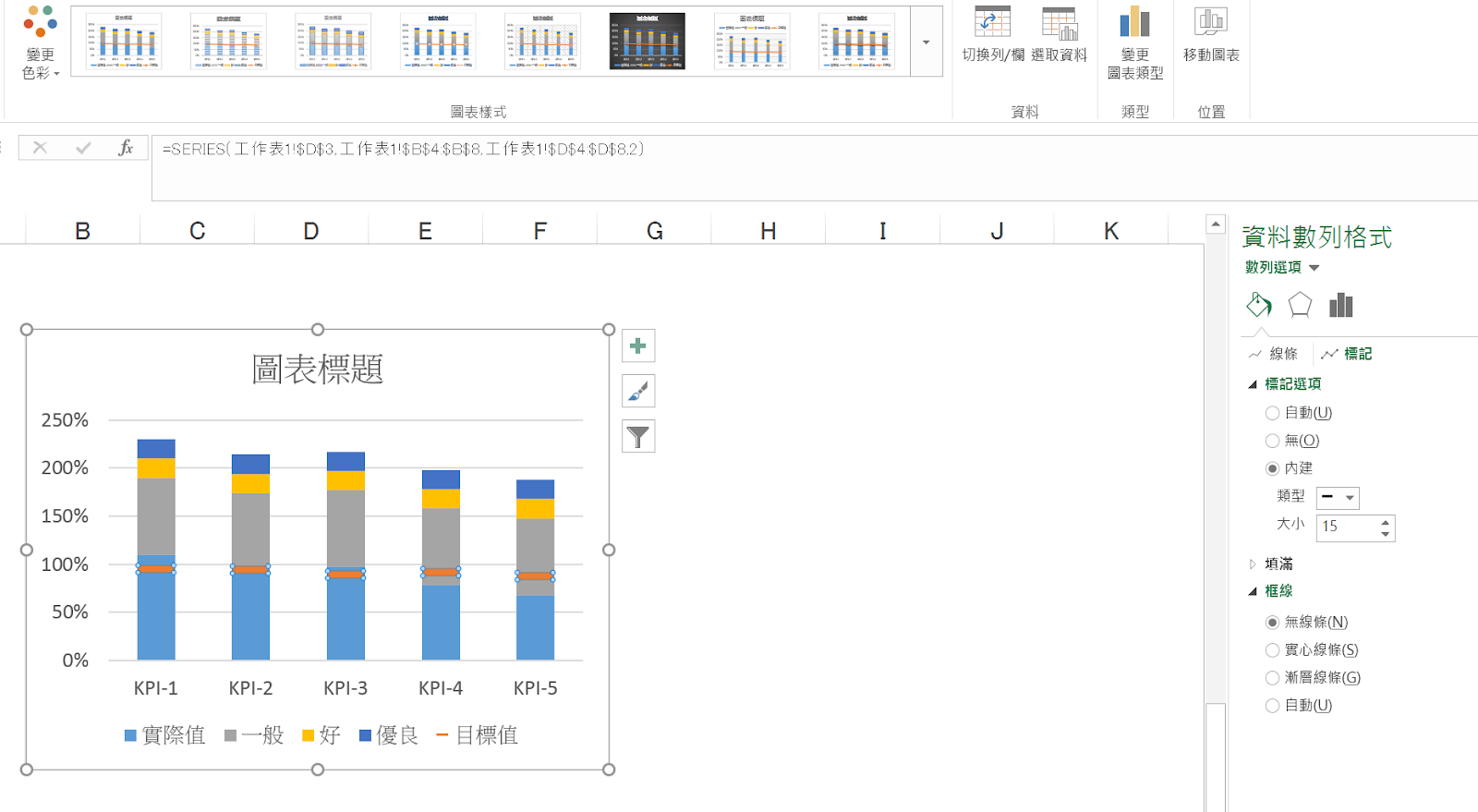
3. 設定目標值 (改為標記的折線圖)


圖3 . 目標值改為(資料標記的折線圖)

4.  建立目標值為橫條
修改資料標記(設定為橫條) 折線圖線圖改為無線條


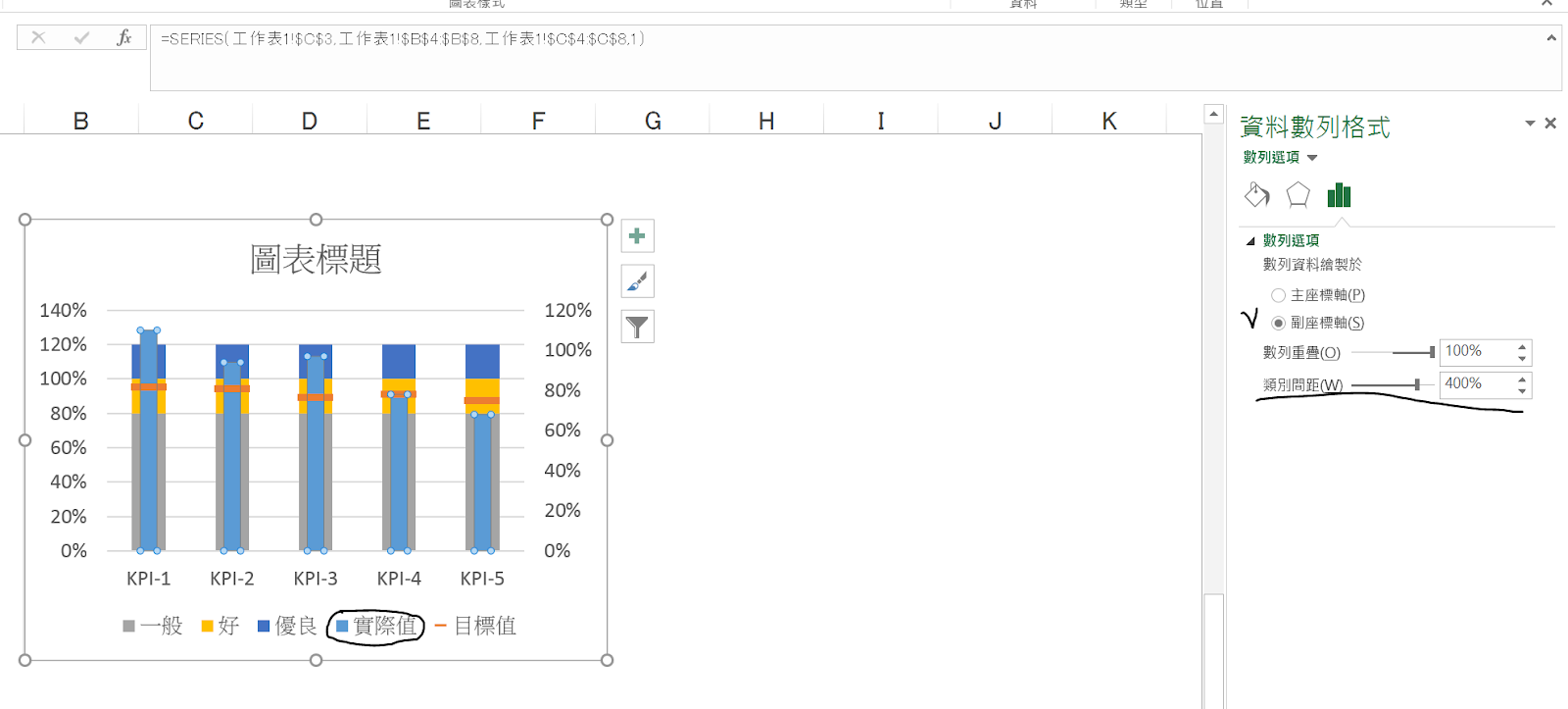
5. 設定實際值
實際值改為副座標軸 縮小類別間距


6.  美化修飾圖表 (完成)
設定顏色、字體 、線條


藉由子彈圖可以了解
未達目標的是 KPI-5、KPI-4
超越目標的是 KPI-1、KPI-3
剛好達到預期目標的是KPI-2


2017年11月7日 星期二

建立多層關聯下拉式選單 (EXCEL 2016)


大家好 !!  今天想介紹一下如何利用EXCEL去建立多層關聯式下拉式選單

什麼是多層關聯下拉式選單 ??

簡單來說就是 "有階層關連性的下拉式選單" 

例如我們上郵局網站查詢郵遞區號 (圖1)


我隨意查詢的是 "南投縣" "魚池鄉" "文正巷"

一階主要查詢內容:南投縣

二階次要查詢內容:魚池鄉

三階次要查詢內容:文正巷

必須依照階層順序去做查詢

便可以知道南投縣魚池鄉文正巷的郵遞區號是多少??

換句話說 如果我沒有先選到"南投縣"就沒辦法依序選到魚池鄉文正巷

這也是多層關聯下拉式選單的缺點 (不可逆)

今天教大家使用EXCEL進行多層關聯式下拉式選單的製作

也會教大家函數的使用
-----------------------------------------------------------------------------------------
1. 彙整資料 (圖2)

從圖2大家應該可以看到

下拉式選單是我們的查詢範圍,右邊三項分別為關聯性資料

一階主要查詢內容:地區(區域)

二階次要查詢內容:料理(種類)

三階次要查詢內容:食物(菜色)

我們就可以依照順序選擇我們要的菜色

2. 定義名稱(定義次要查詢項目)

將二階與三階進行定義名稱

主要原因是做群組分類並能夠使用 indirect函數 做參照
二階根據一階內容作選擇;三階根據二階內容作選擇

因此我們選取料理(二階)與食物(三階)

選取數據按下快捷鍵 ctrl+G 選擇特殊目標→選擇常數 (圖3)

 (p.s.選擇常數會將空白處抹滅)

接著進行定義名稱(圖4 ~ 圖6) _ 選擇頂端列

頂端列定義的原因是要依據一階的內容作為參照

圖4. 二階定義名稱
圖5. 三階定義名稱
圖6. 確認定義名稱

圖4 .二階定義名稱


圖5 .三階定義名稱


圖6. 定義名稱

3. 進行一階下拉式選單的設定 (圖7)

一階無需參照任何內容 因此我們選擇A列利用資料驗證

將一階設定為下拉式清單)


圖7. 一階設定下拉式選單

4. 利用 indirect函數做資料關聯性

在這邊先介紹 indirect 函數  (圖8)

說明:根據選擇的儲存格回傳內容字串

根據我們的範例來做說明 (圖9)

假設當我選擇一階(北區)

利用indirect函數回傳北區的二階內容 (中式料理、義式料理)

先選擇B列(垂直)  進行資料驗證使用 indirect函數 參照儲存格為A3 (圖9)

也就是說 參照地區回傳內容字串

選擇北區 北區的料理的內容是中式料理與義式料理

利用indirect函數回傳三階內容 (炒麵、義大利麵 等等)

選擇北區 北區的中式料理內容是炒飯、炒麵

先選擇C列(垂直)  進行資料驗證使用 indirect函數 參照儲存格為B3  (圖10)


再次強調 二階根據一階內容作選擇;三階根據二階內容作選擇 以此類推


圖8. indirect函數


                                     圖9. 參照1階


圖10. 參照2階


4. 最後依序下拉式清單測試 (圖10)


圖10

2017年5月23日 星期二

品管七大手法: 原來如此 !! 繪製柏拉圖教學 (EXCEL 2013 、2016) _ 重新發佈


大家好 !!

過去曾有分享過如何繪製"柏拉圖"的教學

說實在寫得不好也有一些小瑕疵存在

因此決定更新發佈柏拉圖的教學與觀念 謝謝

以下就直接進入正題

本篇教學介面適用於 EXCEL 2013、2016的朋友

如果是舊版的朋友 基本上繪製觀念是一樣的

-----------------簡單介紹一下柏拉圖------------------------------------------

柏拉圖就是根據調查統計"原因的分布"並找出關鍵少數原因的手法 

是QC七大手法之一 

又稱作 80/20 法則  帕列托法則(The Pareto Rule)

你可以把它想像 "一個問題會發生可能是有許多原因造成的" 
經過調查我們可以發現大部分出自於某1~2個原因導致問題發生

(80/20 其實只是方便說明的統稱 並不是所有問題都是以80/20分類
  許多書籍常見的誤導)

例如:60%的收入 來自於5%的產品銷售

-------------------------------------------------------------------------------------------

現在我們進行如何利用EXCEL繪製柏拉圖 (圖1)、(圖2)

1.   首先請大家在EXCEL輸入相同數據

1-1  計算瑕疵總數量(儲存格E12)
      E12 =E7+E8+E9+E10+E11  =  62+53+19+10+6=150

1-2  計算累積次數:將瑕疵數量做累加合計 (統計柏拉圖的發生原因次數)
      累積次數的合計 (F11)= 瑕疵數量的合計 (E12)
         F7 + E8 =  62 + 53 = 115
         F8 + E9 = 115 + 19 = 134
        F9 + E10 = 134 + 10 = 144
       F10 + E11 =  144 + 6 = 150

1-3  計算累積比率:(累積次數/合計次數) x 100% (表示次數的發生比率)
      累積比率最後會=100% (G11)
        (F7 / F11) x 100% =   ( 62 / 150 ) x 100% = 41%
        (F8 / F11) x 100% =  ( 115 / 150 ) x 100% = 77%
        (F9 / F11) x 100% =  ( 134 / 150 ) x 100% = 89%
      (F10 / F11) x 100% =  ( 144 / 150 ) x 100% = 96%
      (F11 / F11) x 100% =  ( 150 / 150 ) x 100% = 100%


圖1. 數據來源


圖2. 計算流程

2. 選取儲存格(D7:E11)繪製 群組直條圖 (圖3)

2-1 選取數據直條→滑鼠右鍵→資料數列格式 將類別間距縮小為0 (圖4)
     直條會緊密靠在一起沒有間距


圖3. 繪製直條圖


圖4 .直條間距縮小為0


3. 新增累積比率數據儲存格(G6 :G11) (圖5 ~ 圖8)

3-1 新增比率數據更改為資料標記的折線圖 (圖9 ~ 圖10)
     累積比率是根據原因累積次數去計算得出 
     表示單項原因發生的比率與多項原因合計發生的比率
     數據是從低到高,因此會用折線圖表示 
     每一階段的折線表示原因合計比率


圖5


圖6


圖7 


圖8 


圖9. 更改累積比率圖表類型


圖10 折線圖 新增完成


4. 將折線圖改為副座標軸 (圖11)
    點選折線圖 右鍵→資料數列格式→改為副座標軸
    此時會出現(右Y軸) 讀取累積比率使用

4-1 修改左右兩個Y座標軸
     累積次數(左Y軸)與累積比率(右Y軸) 數據一致 (圖12)
     右鍵→座標軸格式→座標軸選項設定

4-2 新增副水平軸 (圖13)
     我們在3-1有新增完成一條折線圖
     新增副水平軸是要調整整體折線的位置

4-3 選取副水平軸→將副水平軸改為刻度上 (圖14 ~ 圖15)


圖11


圖12


圖13


圖14


圖15


5 修改圖表尺寸、整理圖表 繪製柏拉圖完成 (圖16) 
  修改文字、顏色、新增座標軸標題、圖案繪製虛線、資料標籤
   
   從EXCEL操作來看
   請先把圖表修改到能直接放入PPT報告裡面的尺寸
   再整理圖表
   千萬不要中途就開始修改格線、顏色、新增標籤、虛線之類的
   原因是很容易讓人亂了方寸  且到最後一定還會再修改


圖 16

 6.  結論:斷裂 與 偏移 是問題發生的關鍵原因 (占了問題發生比率77%)

     以80/20原則來說 要解決問題只要先從斷裂與偏移這兩項著手

     就能夠解決80%的問題

6-1 解決完問題後,別忘了再次進行改善後的柏拉圖分析
     簡單來說 如果問題獲得解決, 斷裂與偏移的次數與比率會大幅降低

     不管你是甚麼報告,柏拉圖一定要做改善前與改善後的確認

     QC手法是需要長時間的累積數據並做相關性分析
     因此"改善前後的分析" 是非常重要的事情
       
     因為不做"改善後的分析",要如何知道問題有確實被改善呢??
     
      大家可以想看看這句話的意思


7. 將圖表放置PPT,進行報告說明


2016年8月1日 星期一

輕鬆畫出專業的直條圖 _ 百分比計量表繪製教學 (EXCEL 2013)


今天想分享教學 百分比計量表 的繪製 !!

完成圖(圖1):


圖1

做圖思維:

利用了陰影與顏色差異設定,將一般的直條圖看起來具有立體感深度 (圖2)


圖2

----------------教學開始---------------------------

1. 請輸入(圖1)的EXCEL數值

2. 繪製百分比堆疊直條圖(圖3),顯示出ABC數值相加100%的3個直條圖

圖3

3. 選取第一組數值黃色直條進行設定 內陰影(左上角)顯示立出體感深度,並設定陰影如(圖3)    
    與顏色 (黃色)

4. 選取第二組數值 ( 藍色、橘色、綠色 ) 直條陰影與直條顏色設定 (圖3)

主要原因是為了讓整體的直條圖看起來有立體感 !!


圖3


5. 進行圖表簡化設定 (圖1)X軸與Y軸設定,完成 !!

p.s. 同樣的概念也可以應用在橫條圖上 !!


2015年12月14日 星期一

檔案命名的規則技巧


常常我們會將一份資料製作成好幾個版本 !! 或是每個月也都會有新儲存的的資料

如果臨時要使用,或是離職交接,我想大部分的人也搞不清楚甚麼是最新版本的檔案,

因此而誤用 !!

其實檔案命名說穿了沒有甚麼訣竅,

只要讓大家 " 一目了然 " 即可

下面分享 2 種命名規則給大家參考

------------------------------------------------------------------------------------------   

檔案名稱  + 主題內容 + 日期時間

檔案名稱 +  日期時間 +  3碼流水號

檔案名稱包含

文件名(出差資料表)、產品名(XX吸水抹布)、

部門組織名(製造部)、廠商名(XXX)、人名(劉XX)、


主題內容包含

簡易文字敘述 (人員保險資料完成版)、


日期時間包含

年、月、日 依照順序分類 (20151105)


流水號包含

_ + 數字 (底線 + 001 建議3碼)、英文+數字3碼 (A009)、縮寫+數字 (DY009) ; 縮寫需定義給所有人了解