顯示具有 POWERPOINT 標籤的文章。 顯示所有文章

2018年3月30日 星期五

方格區塊圖繪製教學 (EXCEL 2013、2016)


大家好 !! 今天想教大家繪製方格區域圖

過去有教學過 方格區塊圖的繪製(EXCEL 2013)

不過呢 !! 其實我們可以更快的繪製方格區塊圖
------------------------------------------------------------------------

主要做法有兩種

方法1. 利用堆疊直條圖 (紅字)

做圖的思維就是建立方格
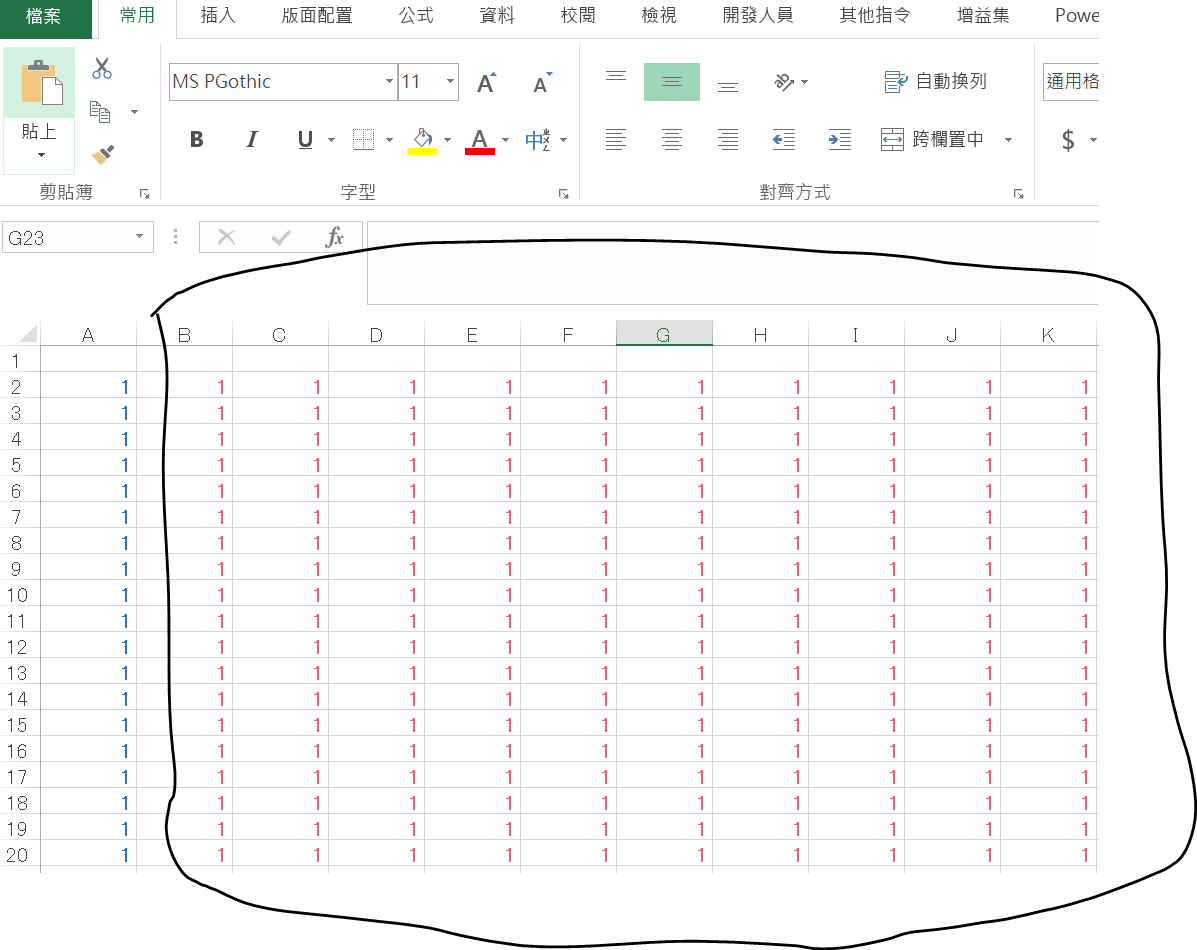
1. 建立方格 (如下圖1)
簡單來說就是製作相同大小的直條圖與區域
在這裡我用儲存格B2:K21製作 儲存格輸入1
看您要建立多少格 每一等分為1


2. 繪製堆疊直條圖 (如下圖2)


3. 將方格間距拉近 修改類別間距  刪除格線、美化圖表 完成 (如下圖3)


--------------------------------------------------------------------------------

方法2  利用矩形樹狀結構圖 (藍字) 步驟與上面一樣 (如下圖4)
         唯一不同的是步驟2 
         我們必須要將圖表利用縮放圖表區大小的方式調整格子大小


2018年3月25日 星期日

斜線圖繪製教學 (EXCEL 2016)


大家好 !! 今天來教大家如何用EXCEL怎麼繪製斜線圖

可能很多人沒有聽過這個圖表 也沒有在工作上沒有用過

基本上斜線圖是我們最常認識的折線圖的變化 但有其限制條件

使用方式會用在 限制條件(1) "兩個單位的比較" 及 (2)"單位同步"

斜線圖的優點在於"直覺式的認知" 為什麼我要這樣說

我舉例子給大家參考

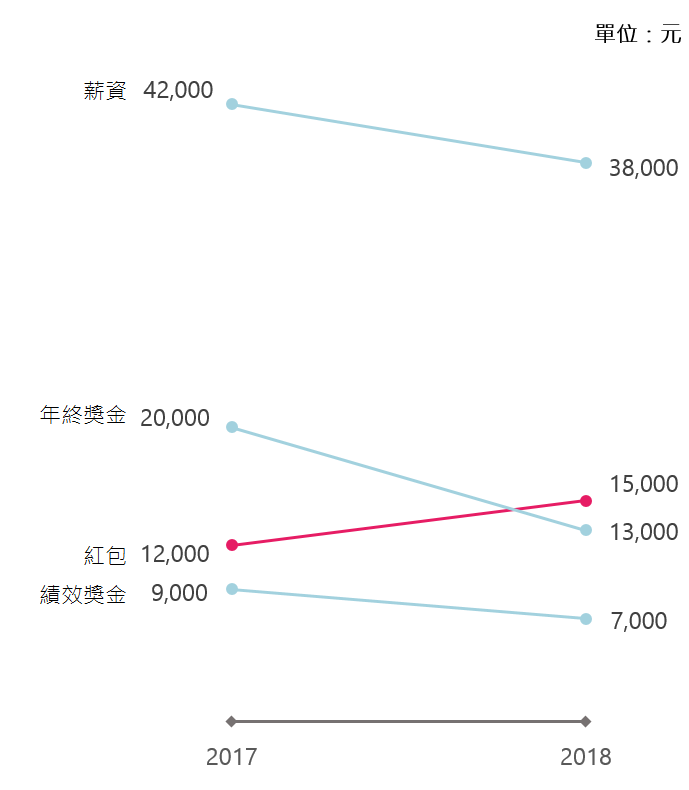
例如想要比較今年與去年的紅包、薪資、年終獎金、績效獎金

如果我直接繪製折線圖比較(圖1)


圖1 . 折線圖繪製

我們可以從圖1了解
藍色是2017年;橘色是2018年
圖表X軸分別代表金錢的項目;Y軸表示金額
但是您有發現這張圖的問題嗎 ?? 有沒有哪裡怪怪的??

問題在於 我們雖然可以利用這張圖表可以理解2017 與2018的金額比較
但是問題在於折線圖的線條是連接再一起的 這是甚麼意思??

折線圖的線條連接是有其意義存在 連接是表示連續性的
在這張圖裡面X軸所代表的項目都是有個別意義存在 彼此間完全沒關聯
因此線條是絕對不應該有連接性的 

圖表的使用正確性是有其思維存在 絕不可以忽視

因此 我們可以用斜線圖解決這個問題
讓各品項分別獨立存在且能夠有比較性

接著讓我們開始教學繪製斜線圖
----------------------------------------------------------------------------------
1 . 首先 我們先繪製(圖1) 如圖2

 .
圖2 .繪製折線圖

2.  將圖表切換欄與列 (圖3) → 最重要的部分


圖3 . 圖表切換欄列

------------------------------繪製思維--------------------------------------

簡單來說斜線圖要滿足下列限制條件
(1)"兩個單位的比較" 
我要比較2017與2018兩年因此X軸就應該放"西元年"  

(2) 單位同步
Y軸的單位應是要金額(元)
也就是說 如果比較的單位不一致 
有的比較單位是(元) 有的是(%)  這樣是沒有意義存在
也容易造成圖表的錯誤


圖4 .  滿足限制條件(1) 兩單位的比較 (2) 單位同步

3. 設定X軸座標軸格式 改為刻度上 (圖5)


圖5 .X軸改為刻度上


4. 美化圖表 (圖6)


圖6 美化圖表

刪除格線與Y軸,X軸先設定無線條 並將圖表拉至長方形


5. 設定資料標籤 (圖7)


圖7 . 設定資料標籤

6. 修飾圖表 (圖8) 完成

    設定 字體、標記、重點顏色
       

圖8  修飾圖表


2018年1月10日 星期三

提升專業度的直條圖 (資料重疊) (EXCEL 2013、2016)


大家好 !! 今天想介紹一下繪製如何提升專業度的直條圖

一般我們看到直條圖 可能都覺得有些死板


其實我們只要稍微修改一下設定

就可以讓直條圖看起來更具有專業度

下面就直接進行教學


------------------------------------------------------------------------

1.  輸入數據資料 (圖1、圖1-1)


圖1. 輸入數據資料


圖 1-1


2.  建立群組直條圖 (圖2)


圖2 . 建立群組直條圖


3. 選擇數據直條,選擇數列資料格式 (圖3)


圖3. 選擇數列資料格式


4. 數列重疊與類別間距調整 (圖4)

  p.s.重疊與間距的比例建議設為1 : 8 
   
  簡單來說就是讓直條靠近與重疊的設定


4. 數列重疊與類別間距調整


5. 美化圖表(修正顏色、資料標籤、格線、座標軸) 依喜好設定 (圖5)


圖5. 修改圖表


p.s. 橫條圖也是一樣的做法 請試試看


2017年3月2日 星期四

階層分類的圖表 _ 旭日圖 教學 (EXCEL 2013)


EXCEL 2016 在圖表上新增了許多圖表功能 (柏拉圖、瀑布圖...旭日圖 等等)

EXCEL 2016可以說是非常好的版本,

能夠讓我們利用EXCEL 的圖表功能就可以立刻繪製出來

今天想介紹一下比較特別的圖表: 旭日圖 (太陽圖;多層圓環圖;放射圓環圖),

旭日圖介紹 

旭日圖是表示 "階層的圖表"   與樹狀圖相同 (只是藉由"圓形圖"的方式做表示)

我簡單用手繪的方式提供給大家看看 雖然畫得不好看 (圖1)


                                                                      圖1. 旭日圖與樹狀圖介紹 _ 表示層級的圖表


從(圖1) 我們看到 旭日圖(6層) 與 樹狀圖(5層) 都可以表示階層,但兩者的差異在於

"樹狀圖的主階層只有單一個",當分階層往下開始增加的話,樹狀圖的面積開始越來越大,

就會慢慢佔據你的使用空間(圖紙的空間有限,容易排擠到文字說明的排列),

圖表看起來會顯得粗糙,會無法呈現圖表的專業與美感 

而利用圓形表示階層的旭日圖,主階層可以呈現複數

也因為是同心圓的關係,只會在原地擴張面積,

即便是往外增加分階層,旭日圖的佔據空間會比樹狀圖少非常多,使用空間較為靈活

旭日圖的優點是可以在很小的空間內 表示"複數主階層"的圖表)

也就是說 旭日圖是由複數個樹狀圖結合而成的圖表

用來表示多階層的圖表


結論:

"單主階層且分階層少"的圖表應用 我們可以使用 樹狀圖 

"複數主階層且分階層多"的圖表應用 我們可以使用 旭日圖


(圖2) 是我在網路找得多階層的旭日圖範例,提供給大家參考

大家可以想像一下 如果將(圖2) 繪製成樹狀圖,這個圖表看起來應該會很龐大


圖2. 多階層的旭日圖範例

-------------------------------------------------------------------------------------------------------

如果您是EXCEL 2016的版本請點上方的旭日圖介紹 就有詳細教學,

至於2013版要怎麼繪製旭日圖,那請接著往下看 

------------------------------------

繪製旭日圖的的思維:

簡單來說,旭日圖是由許多的"圓環圖"所構成 ,圓環數越多,表示層級越多

圓環的大小區塊  我們可以想像是以 " 比例 " 做為表示

由上述方式去思考的話 繪製旭日圖就會簡單許多

我想用(圖3)這個案例進行旭日圖的教學


圖3. 旭日圖教學範例


從(圖3)可以看到 有3個圓環(由內往外3階層);四種顏色, 

說明有四項數據(Y軸),3個階層(X軸) 

旭日圖做圖的思維 如( 圖4) 所示, 圖3其實是由 4個小樹狀圖結合而成


圖4. 旭日圖做圖思維

我們可以從(圖4)看到 從階層1的數據開始進行分層 並進行旭日圖的繪製


----------------EXCEL 2013-----------------------------------------------------------------------------


1. 輸入數據,並繪製圓環圖 (圖5)


圖5. 繪製圓環圖

2.  將各別的數據依照階層不同的顏色做填滿,如(圖6) 所示,缺塊的地方請由白色做填滿

     完成旭日圖的繪製

圖6

2016年9月28日 星期三

快速建立圖片浮水印的教學 (Power Point 2013)


如果有代表公司、學校到外地進行簡報或是打造自我風格的風格的簡報 !!

很多人會利用浮水印... 浮水印簡單來說就是把圖片顏色變淡

從OFFICE軟體來看  WORD本身具有提供製作浮水印的功能  (圖1)


圖1. WORD 製作浮水印


但如果是要教學利用POWER POINT去製作浮水印呢?? 

首先呢 利用微軟本身查詢如何去製作浮水印

微軟提供製作浮水印的方式 看完之後會覺得很麻煩 ..!!  對吧 !!


-------- Power Point 製作浮水印的思維 -----------


如果要把圖片的顏色變淡....我們就必須去調整圖片透明度的功能 !!

如果我們只是一般用Power Point 去插入圖片,利用圖片格式 是無法調整透明度的(圖2)


圖2. 直接插入圖片無法去調整圖片透明度


原因是因為 " 設定圖片格式功能 "主要是提供給圖案用的....

根據這個概念 !!

我們可以將圖案利用插入圖片的方式去做填滿,

那這個"插入圖片的圖案" 就可以設定圖片格式,

簡單來說就是製作 "填滿圖片影像的圖案 " 去調整透明度 將圖片顏色變淡 就

會成為類似浮水印了

------------------------------------------------------------------

下面直接教學快速建立圖片浮水印的方式

1.  插入圖片,調整為適當浮水印的大小

2. 插入適合的圖案,幫圖片製作外框 (我利用矩形圖案 作為外框)

3. 刪除圖片,外框圖案右鍵設定設定圖片格式,利用圖片或材質填滿插入圖片製外框圖案內
    
    (圖3)


圖3  製作填滿圖片樣式的圖案


4. 調整適當的透明度 (圖4) 完成浮水印


圖4. 調整透明度


5. 將外框圖案設定為"無線條",並調整浮水印大小與擺放位置 ,完成浮水印的製作 (圖5)


圖5. 修改外框圖案線條


另外一種製作浮水印的方式

1. 插入圖片

2.  選擇 格式→圖片效果→預設格式→預設格式8  (圖7)完成


圖7


---------------------------------------------------------------------------------------------

微軟教學的圖片浮水印製作與我們製作的圖片浮水印差在哪裡呢??

差異在於 我們只是將填滿圖片的圖案顏色變淡,看起來類似浮水印,但其實只是圖案!!

並非是浮水印


而PPT的圖片浮水印教學與WORD提供的製作浮水印功能,提供的並不是圖片

是無法選取調整格式的,我利用WORD製作浮水印給大家了解 (圖6)


圖6. 利用WORD製作浮水印


2016年8月1日 星期一

輕鬆畫出專業的直條圖 _ 百分比計量表繪製教學 (EXCEL 2013)


今天想分享教學 百分比計量表 的繪製 !!

完成圖(圖1):


圖1

做圖思維:

利用了陰影與顏色差異設定,將一般的直條圖看起來具有立體感深度 (圖2)


圖2

----------------教學開始---------------------------

1. 請輸入(圖1)的EXCEL數值

2. 繪製百分比堆疊直條圖(圖3),顯示出ABC數值相加100%的3個直條圖

圖3

3. 選取第一組數值黃色直條進行設定 內陰影(左上角)顯示立出體感深度,並設定陰影如(圖3)    
    與顏色 (黃色)

4. 選取第二組數值 ( 藍色、橘色、綠色 ) 直條陰影與直條顏色設定 (圖3)

主要原因是為了讓整體的直條圖看起來有立體感 !!


圖3


5. 進行圖表簡化設定 (圖1)X軸與Y軸設定,完成 !!

p.s. 同樣的概念也可以應用在橫條圖上 !!